说明书
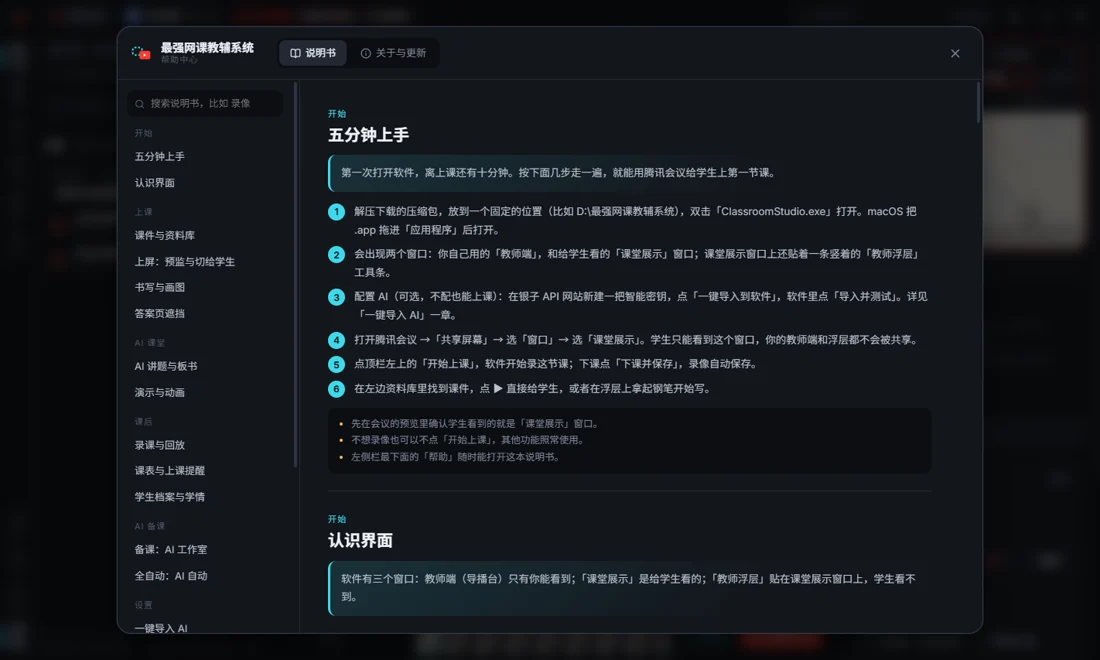
和软件里「帮助 → 说明书」(快捷键 F1)是同一份。每章从一个上课场景讲起,照着点就行。
开始
五分钟上手
第一次打开软件,离上课还有十分钟。按下面几步走一遍,就能用腾讯会议给学生上第一节课。
- 解压下载的压缩包,放到一个固定的位置(比如 D:\最强网课教辅系统),双击「ClassroomStudio.exe」打开。macOS 把 .app 拖进「应用程序」后打开。
- 会出现两个窗口:你自己用的「教师端」,和给学生看的「课堂展示」窗口;课堂展示窗口上还贴着一条竖着的「教师浮层」工具条。
- 配置 AI(可选,不配也能上课):在银子 API 网站新建一把智能密钥,点「一键导入到软件」,软件里点「导入并测试」。详见「一键导入 AI」一章。
- 打开腾讯会议 →「共享屏幕」→ 选「窗口」→ 选「课堂展示」。学生只能看到这个窗口,你的教师端和浮层都不会被共享。
- 点顶栏左上的「开始上课」,软件开始录这节课;下课点「下课并保存」,录像自动保存。
- 在左边资料库里找到课件,点 ▶ 直接给学生,或者在浮层上拿起钢笔开始写。
- 先在会议的预览里确认学生看到的就是「课堂展示」窗口。
- 不想录像也可以不点「开始上课」,其他功能照常使用。
- 左侧栏最下面的「帮助」随时能打开这本说明书。
开始
认识界面
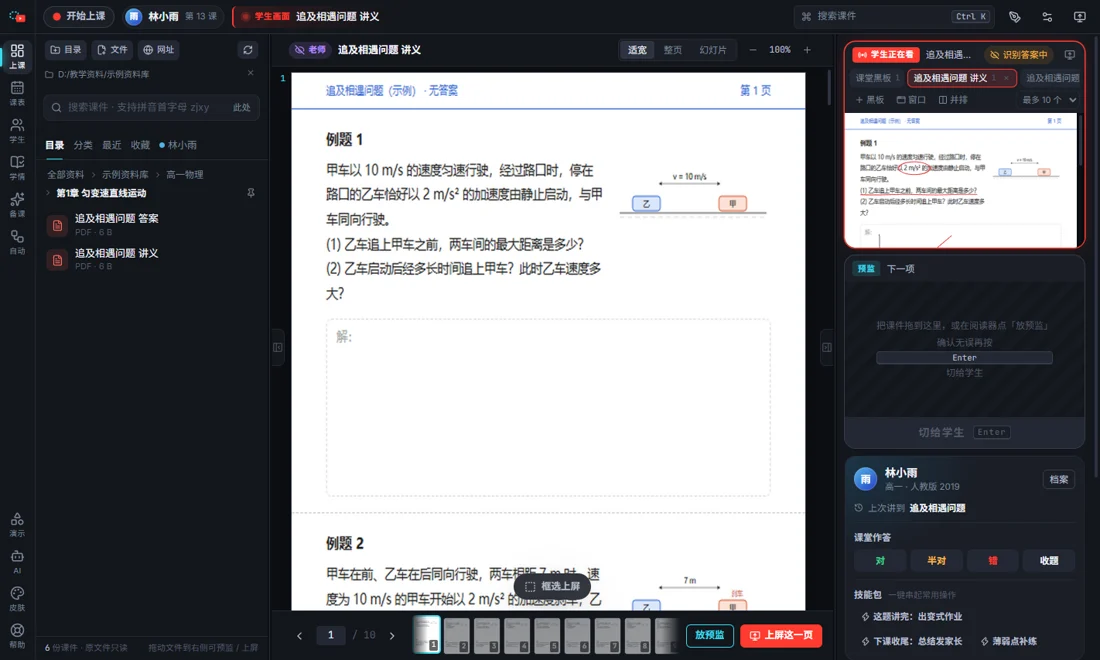
软件有三个窗口:教师端(导播台)只有你能看到;「课堂展示」是给学生看的;「教师浮层」贴在课堂展示窗口上,学生看不到。
| 顶栏 | 「开始上课」录课、当前学生、「学生画面」正在放什么、「搜索课件」、浮层开关、齿轮「窗口、录课与回放」、「打开学生窗口」 |
| 左侧栏 | 「上课」「课表」「学生」「学情」「备课」「自动」,下方「演示」「AI」「皮肤」「帮助」 |
| 上课页 · 左 | 资料库:你电脑上的课件,原文件只读 |
| 上课页 · 中 | 你的私人阅读器,学生看不到,可以先翻、先看答案 |
| 上课页 · 右 | 「学生正在看」(学生画面)、「预监」(准备给学生看的下一项)、学生卡、「本课流程」、「私有备注」 |
| 教师浮层 | 书写工具、撤销、翻页、揭晓答案、切黑板、学生工具开关 |
- 按 Tab 可以收起两边,只留阅读器;再按一次展开。
- 左右两栏可以拖动调宽。
上课
课件与资料库
你的课件散在好几个文件夹里:PDF 讲义、PPT、Word 试卷、网页小课件、视频。把文件夹加进来一次,以后用拼音首字母就能找到。
- 在「上课」页左栏点「目录」,选你放课件的文件夹。可以加很多个,原文件只读,软件不会改动。
- 单个文件点「文件」,网上的 HTML 课程点「网址」。也可以直接把文件拖进来,它们会出现在「临时加入的课件」里。
- 搜索框支持拼音首字母,比如搜「zjxy」能找到「中间小样」。点「此处」只在当前文件夹里搜。
- 常用的文件夹点图钉固定;常用的课件点星标收藏;「最近」里是最近打开过的。
- 「分类」标签按学科、年级、知识点整理好了(在「自动 → 资料整理」里整理一次)。
- 「临时加入的课件」里点 × 只是从列表移除,电脑上的文件不会删除;「清空」也一样。
- 支持 PDF、PPT/PPTX、Word、图片、视频、音频、网页课件。PPT 和 Word 需要电脑上装有 Office 才能转换显示。
上课
上屏:预监与切给学生
学生在等,你想先确认下一页没放错、答案没露出来,再给学生看。这就是「预监」的用处。
- 资料库里点眼睛:只给你自己看(在中间的阅读器打开)。
- 阅读器里翻到要讲的那页,点「放预监」,右边「预监」里会出现这一页。
- 确认无误后按 Enter 或点「切给学生」,学生画面立刻换过去。
- 急用时直接点资料库里的 ▶「直接给学生」,或阅读器里的「上屏这一页」。
- 一页里只想讲一道题:在阅读器里框选这道题(可以跨页),点「上屏这块」。
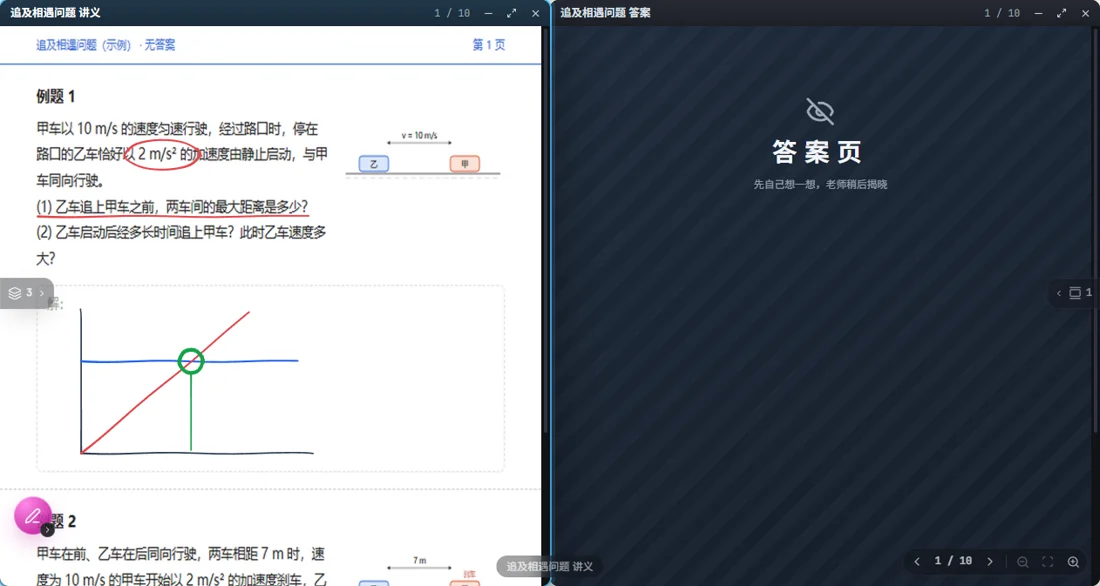
- 学生画面像桌面:黑板在最底下,课件是浮在上面的窗口,可以拖动、拉伸、「最大化」、「并排」(最多 4 份)。
- 切回之前的课件会回到原来那一页,批注也还在。
- 「本课流程」是你的备课单:课前把要讲的页面加进去,上课时点 ▶ 一键切给学生。
上课
书写与画图
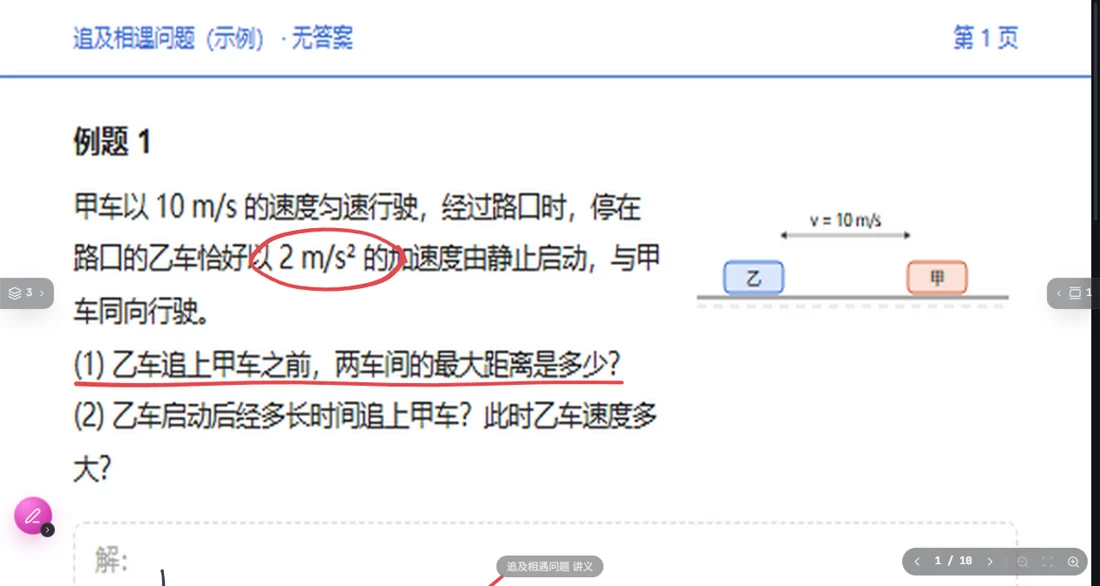
讲受力分析,要在题目上画力、标字母、写公式;讲完擦掉一部分接着讲。浮层上的工具和黑板一样顺手。
| 钢笔 P | 有压感,停笔半秒会把画的圆、直线、矩形自动规整 |
| 马克笔 / 荧光笔 H | 粗细均匀 / 半透明不遮文字 |
| 粗细 | 「超细」「细」「中」「粗」四档,旁边的滑块可以自由调(最细 0.4) |
| 橡皮 E | 默认局部擦除,擦到哪断到哪;再点一次可换「整笔擦除」和大小 |
| 箭头 A / 直线 L | 直线按住 Shift 锁 15°;还有双向箭头、曲线箭头、虚线 |
| 形状 | 矩形(物块)、圆 / 椭圆、斜面(带地面阴影线) |
| 力 F / 坐标系 | 画力自动标 G、F_N、F;坐标系用于 v–t、x–t 图 |
| 文字 T | 点一下输入,Ctrl+Enter 完成 |
| 激光笔 Q / 聚光灯 / 幕布 | 指给学生看;只照亮一块;遮住下面拖动揭开 |
| 选择 S / 套索 G | 移动、缩放、旋转、复制(Ctrl+D)、删除(Delete) |
| Σ 公式 | 套索圈住手写公式再点 Σ,AI 识别成排版公式;不选就直接输入 LaTeX;化学式也行 |
| 物理器材库 | 物理课时出现:物块、小车、斜面、弹簧、滑轮、电源、电阻、电表等 35 种,可以改参数 |
- 墨色在黑板上自动变成粉笔白。
- 学生的笔迹固定是品红色,一眼分得清。
- 浮层「学生工具」按钮可以开放、锁定或隐藏学生的工具条;学生拿笔时顶栏会显示「学生在写」,点「收回」。
上课
答案页遮挡
很多讲义后面跟着答案页,翻快了学生就看到了。软件会自动认出答案页,学生那边先遮住,你讲完再揭晓。
- 打开 PDF / PPT 时,软件在本机识别答案页(不上传),学生画面上默认遮住。
- 页面中间才出现「答案:」「【解析】」时,只遮下半部分,题目照常显示。
- 讲完点浮层上的「揭晓」,再点「收回」重新遮住。
- 识别不准时,点浮层的页码,用「把第 N 页设为答案」手动标记,软件按文件记住。
AI 课堂
AI 讲题与板书
学生突然丢来一道没准备过的题。粘贴进 AI 助手,几十秒后拿到突破口、答案和易错点,先只给你看;需要时一键写成板书上屏。
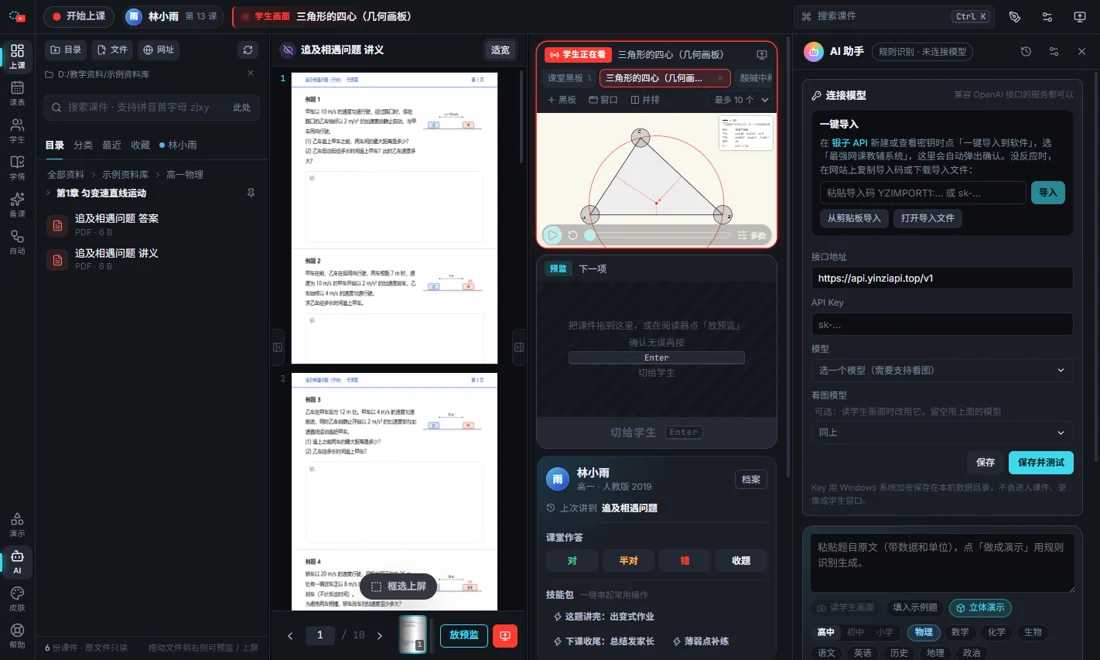
- 点左侧栏「AI」打开 AI 助手。粘贴题目文字,或者什么都不填,AI 会直接读学生画面上的题。
- 「讲这道题」:分步解析、突破口、答案、易错,只给你看。
- 「画到黑板」:生成可编辑的矢量板书,公式排好版,可以叠加到学生当前页。
- 「问一问」:随便问,比如「这道题有没有更快的方法」。
- 每个结果都有「我先看」「放预监」「上屏」,不会直接跳到学生面前。
- 讲题卡片下面可以继续「写成板书」「做成演示」「做成讲解动画」,或者存进学情收件箱。
- 时钟图标里是历史记录,可以按学生筛选。
- 需要先配置 AI,见「一键导入 AI」。
AI 课堂
演示与动画
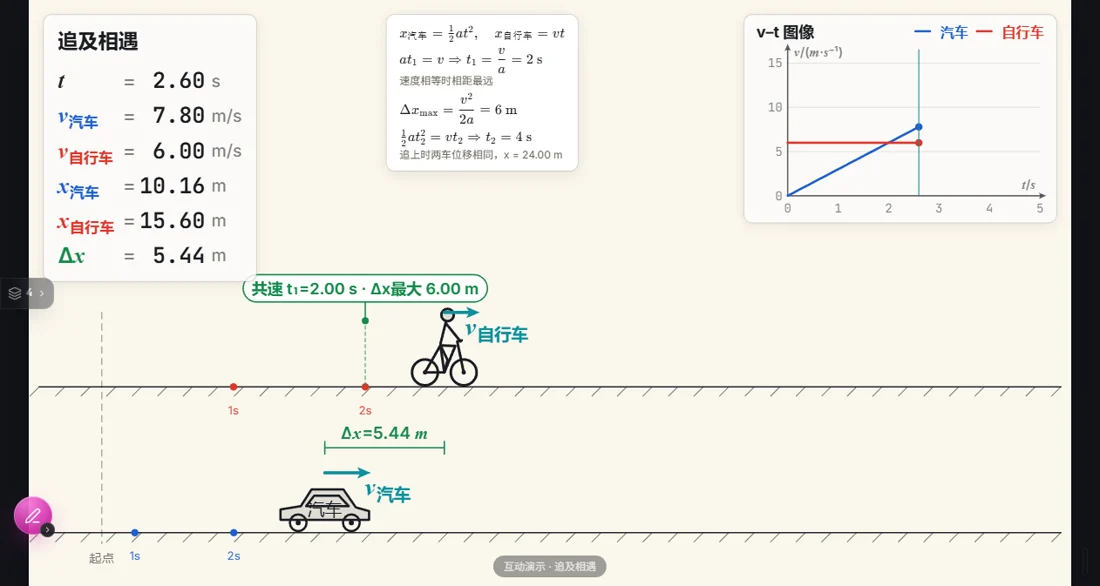
讲平抛、传送带、带电粒子偏转,光靠画很难讲清。一键做成能播放、能调参数的动画,学生那边同步播放。
- 左侧栏「演示」打开演示库:物理 15 个、数学 12 个、化学 6 个,不用 AI、不花钱。
- 点一个演示,在教师预览里调好参数(速度、角度、质量……),再上屏;浮层上可以播放、暂停、拖到任意时刻、调参数,学生同步看到。
- AI 助手里点「做成演示」:AI 读题,搭一个立体演示(三维,带分步字幕、图像和参数滑块),自己运行检查一遍再交给你。
- 「讲解动画」:AI 写 Manim 脚本,渲染成讲解视频(标准画质约 5~9 分钟)。
- 立体演示需要显卡支持 WebGL;不合适时可以点「换经典演示」。
- 讲解动画需要电脑上装好 Python 和 manim,没装时这个按钮会提示。
- 物理课还可以「用学生当前页摆好的器材做演示」。
课后
录课与回放
家长想看课堂回放,学生想复习。点一下「开始上课」,这节课就自动录下来,下课按学生归档。
- 先在顶栏选好学生(不选就是「自由课堂」),再点「开始上课」。录的是「课堂展示」窗口,加上你的麦克风和电脑声音(含会议里学生的声音)。
- 下课点「下课并保存」,右下角会提示「录像已保存」,可以直接「播放」或「打开文件夹」。
- 绑定了学生的录像:在「学生」页这个学生的档案里回放。
- 没绑定学生的录像:在齿轮「窗口、录课与回放」→「本地课堂回放」里,这里是全部录像。
- 录像清晰度和保存目录在齿轮里改:1.5 / 3 / 5 Mbps。
- 录制中断(比如断电)也不会丢:在回放列表里点「恢复」。
- 录课时请保持课堂展示窗口不要最小化。
课后
课表与上课提醒
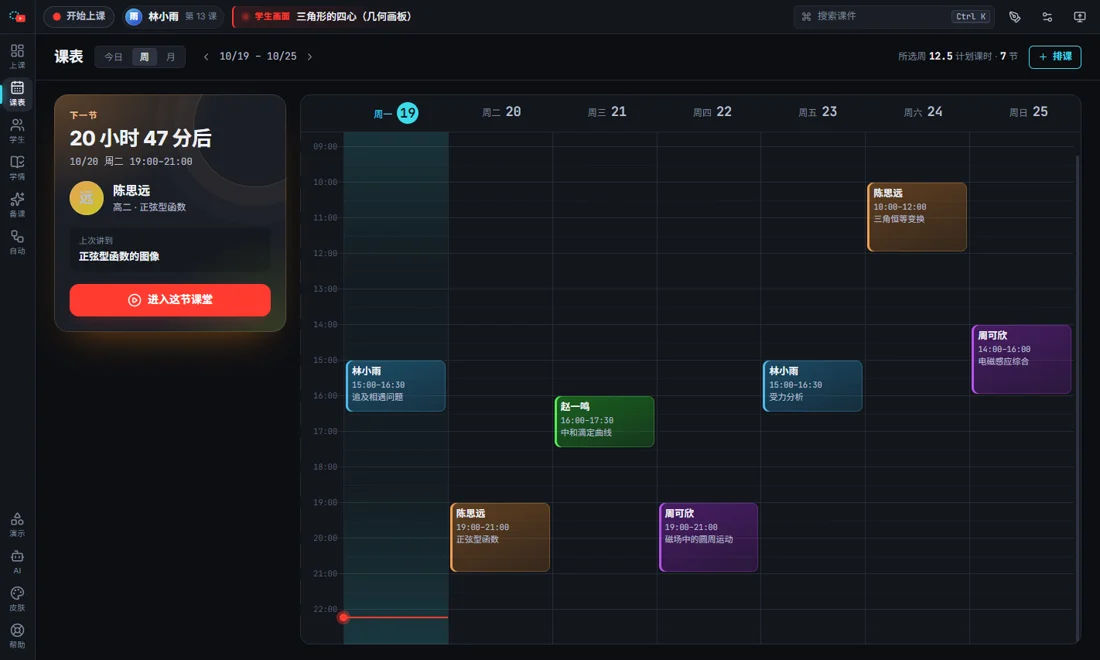
一周十几节课,时间各不一样。排进课表,软件提前提醒你,并自动检查这节课要用的课件能不能打开。
- 左侧栏「课表」→「排课」:选学生、写主题、日期、开始时间、时长,可以「从这天起每周重复」。
- 「今日 / 周 / 月」切换视图;「下一节」卡片上点「进入这节课堂」直接开课。
- 到时间前会弹系统通知和横幅,点「准备上课」切到这个学生。
- 提前几分钟提醒在齿轮里设置(默认 10 分钟);勾上「开机自动启动」就不会漏。
- 软件没开着的时候不会提醒。
课后
学生档案与学情
带了几个学生以后,谁哪里薄弱、上次讲到哪、错题订正了没有,全靠记忆就乱了。学情把这些都记下来。
- 「学生」页添加学生:年级、学科、教材版本、关联的资料文件夹。
- 上课时在学生卡上点「对 / 半对 / 错」,软件截下这道题并记录作答;点「收题」只收题。收到的题进「学情 → 收件箱」,AI 识别后入库。
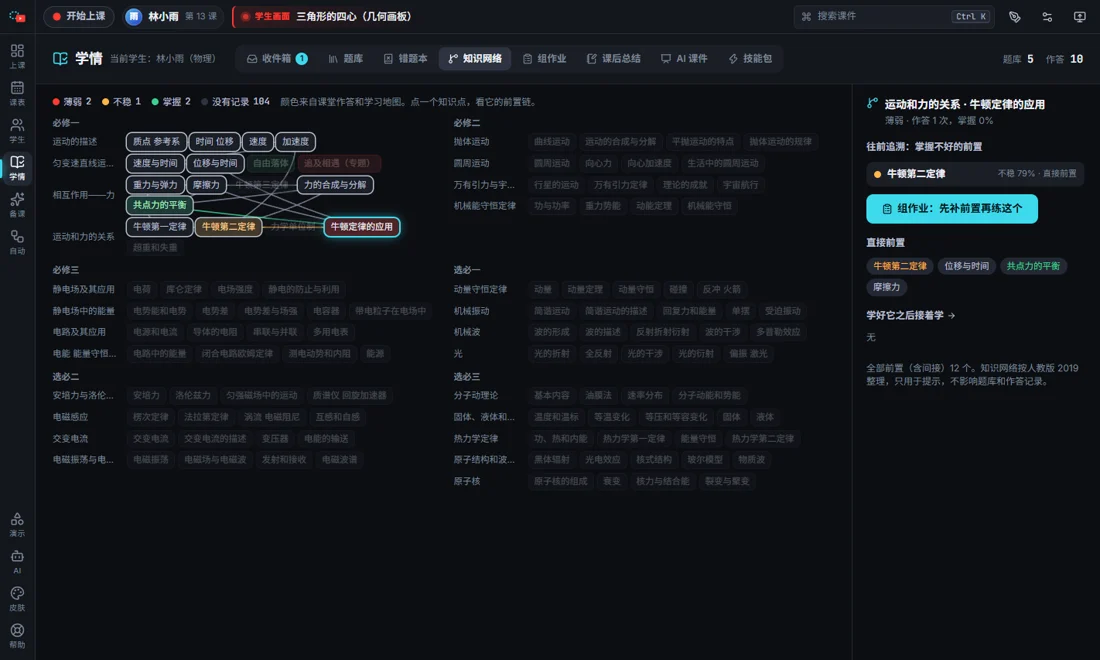
- 「错题本」看待订正的题;「知识网络」看哪些知识点薄弱、往前追溯是哪个前置没学好。
- 「组作业」:按知识点和难度从题库组卷,错题重做几道,题不够 AI 原创补齐(每道都独立再解一遍自检),导出 Word / PDF。
- 「课后总结」:填几句课堂笔记,AI 写好总结和给家长的话,导出长图或 Word,可以「发送给家长」(企业微信群或邮件,每次发送前你都要确认)。
- 学生页里的「学生画像」:正确率、需要加强的地方、可能的根源。
- 「技能包」把常用流程串成一键,比如「这题讲完:出变式作业」「下课收尾:总结发家长」。
AI 备课
备课:AI 工作室
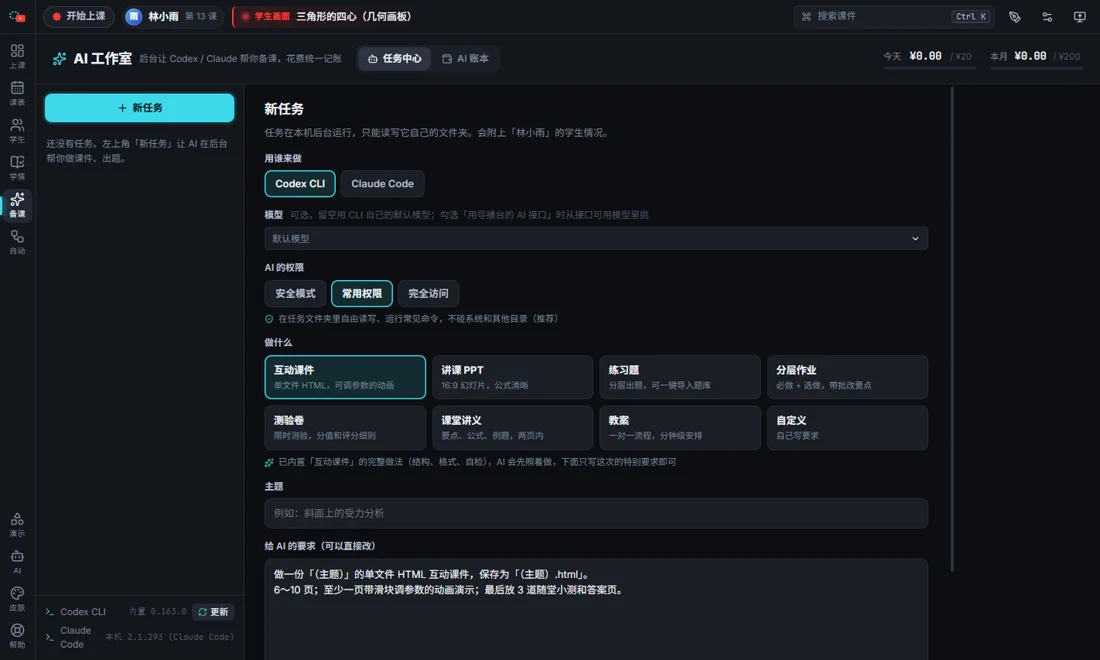
明天要讲浮力,需要一份讲课 PPT、一套分层作业和一份讲义。交给 AI 工作室,它在后台做,你忙别的,做完了是排好版的 Word / PDF / PPT。
- 左侧栏「备课」→「新任务」。用谁来做:选「Codex CLI」(软件已内置,不用另装)。
- 选一种成品:互动课件、讲课 PPT、练习题、分层作业、测验卷、课堂讲义、教案、自定义。写上主题,比如「浮力」。
- 勾「用导播台的 AI 接口」就用你在 AI 设置里的 Key;设一个「本任务最多花 ¥」。
- 点「开始」。做好后在「成果文件」里打开;练习题类的还会有「…题库.json」,点「导入题库」进学情题库。
- 不满意就在任务里接着说,比如「第二题改简单一点」。
- 实测一套 10 道题的练习约 13 分钟、¥0.06。
- 权限推荐「常用权限」:只在任务文件夹里干活,不碰系统和其他文件。
- Codex 是开放的命令行智能体,懂行的老师可以让它写网页课件、整理资料、批量处理文件,能力远不止模板这些。
AI 备课
全自动:AI 自动
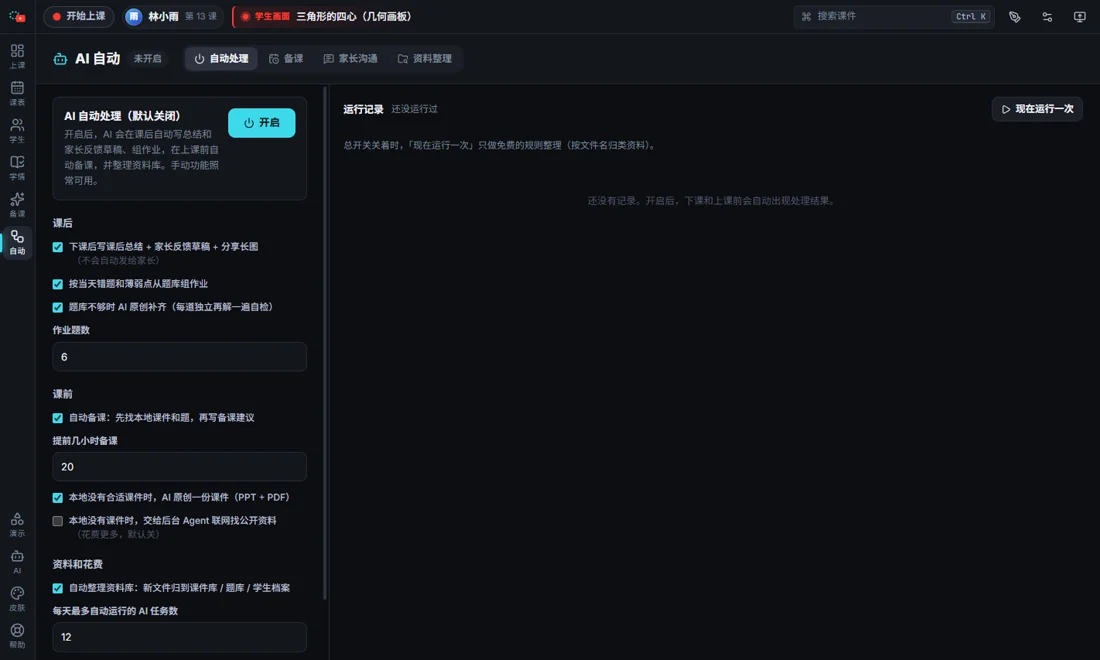
上完课累了,不想再写总结、组作业、备明天的课。打开「AI 自动」,这些事它在后台做好草稿,等你确认。
- 左侧栏「自动」→「开启」(需要先配好 AI)。
- 课后:下课 15 分钟后写好课后总结、家长反馈草稿和分享长图,按当天的错题组好作业。草稿不会自动发给家长。
- 课前:提前(默认 20 小时)给下一节课写备课建议,找本地课件和题库;本地没有合适的课件时可以原创一份 PPT。
- 「资料整理」:把资料库按学科、年级、知识点整理好,规则整理免费。
- 一次课后处理约 ¥0.05~0.3,一次备课约 ¥0.05~0.5;每天任务数有上限(默认 12)。
- 联网找资料默认关闭,打开后每次有花费上限。
设置
一键导入 AI
AI 功能需要一个模型接口。推荐用银子 API:注册、充值、建一把智能密钥,点一下就导入,不用手抄地址和 Key。
- 打开 yinziapi.top 注册并充值(几块钱可以用很久)。
- 进「智能路由」→「新建智能密钥」→「创建」。
- 点「一键导入到软件」→ 选「最强网课教辅系统」→「导入到软件」。浏览器会询问是否打开软件,选允许。
- 软件里弹出「一键导入 AI 配置」,核对来源站点和 Key 尾号,点「导入并测试」。
- 成功后点「打开 AI 助手」试一下。
- 必须先打开过一次软件,网站才能把配置送进来。挪了软件位置的话,再打开一次新位置的软件。
- 导入链接 10 分钟内有效,只能用一次;Key 用系统加密保存,日志里不记录。
- 也可以在 AI 助手右上角齿轮里手动填写接口地址、API Key 和模型。
设置
皮肤与护眼
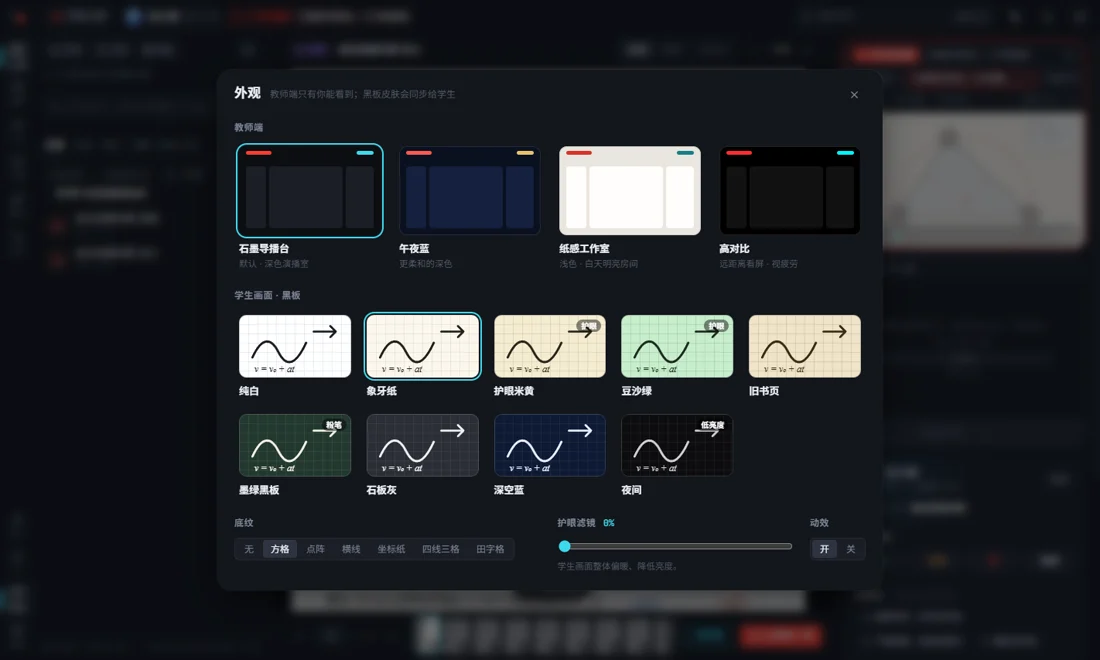
晚上上课屏幕太亮,或者学生习惯墨绿黑板。皮肤和底纹都能换。
- 左侧栏「皮肤」。
- 教师端:石墨导播台、午夜蓝、纸感工作室、高对比。
- 学生黑板:纯白、象牙纸、护眼米黄、豆沙绿、墨绿黑板、深空蓝、夜间等;底纹:方格、点阵、横线、坐标纸、四线三格、田字格。
- 「护眼滤镜」让学生画面偏暖、降低亮度。
设置
快捷键
常用操作都有快捷键,翻页笔也能用。
| Enter | 把预监切给学生 |
| ← / →,PageUp / PageDown | 学生画面翻页 |
| Tab | 收起 / 展开两侧,专注阅读器 |
| Ctrl + K | 搜索课件 |
| F1 | 打开说明书 |
| Alt + 1 | 回到「上课」页 |
| V S G P H E L A F T Q | 切换工具:操作、选择、套索、钢笔、荧光笔、橡皮、直线、箭头、力、文字、激光笔 |
| Ctrl + Z / Ctrl + Y | 撤销 / 重做 |
| Delete、Ctrl + D、方向键 | 删除、复制、微移选中的笔迹(Shift 加快) |
| Ctrl + Enter | 完成文字 / 公式输入,提交 AI |
| 学生窗口 Ctrl + 滚轮 | 放大缩小 |
帮助
检查更新
软件会在打开后自动看一下有没有新版本,有的话右下角提示一次。更新从不强制,你可以「以后再说」或「跳过这个版本」。
- 左侧栏「帮助」→「关于与更新」→「检查更新」。
- 有新版本时点「立即更新」:只下载变了的部分(通常几十 MB),下载完点「重启并安装」。
- 安装时软件会关闭几秒再自动打开,你的学生、课表、录像、题库都不受影响(数据和程序分开存放)。
- 程序放在没有写入权限的文件夹(比如 Program Files)时不能一键更新,按提示去官网下载完整包即可。
- 更新包都有数字签名和校验,下载不完整或被改动过会自动放弃。
- 不想自动检查可以在「关于与更新」里关掉。
帮助
常见问题
上课前后最常遇到的问题。
| 学生能看到我的浮层吗? | 在腾讯会议里只共享「课堂展示」窗口时看不到。共享整个屏幕时会看到,可以在齿轮里打开「防截屏」。 |
| 录像在哪? | 绑定学生的在「学生」页;全部录像在齿轮「窗口、录课与回放」→「本地课堂回放」。 |
| 我的数据存在哪? | 默认在程序所在盘根目录的 ClassroomStudioData 文件夹(没有写权限时在系统的用户目录里)。换电脑时把它一起拷走。 |
| 不配 AI 能用吗? | 能。课件、上屏、书写、演示库、录课、课表、学生档案、题库都不需要 AI。 |
| AI 要花多少钱? | 按你在银子 API 的实际用量计费。讲一道题通常不到一分钱,出一套题约几分钱;「AI 账本」里能看到每一笔。 |
| PPT 打不开? | PPT 和 Word 需要本机装有 Microsoft Office 才能转换显示;也可以先另存为 PDF。 |
| macOS 提示「已损坏」或「无法验证开发者」? | 这是因为安装包没有苹果签名。在「终端」里运行 xattr -cr "/Applications/最强网课教辅系统.app" 后再打开;或者在「系统设置 → 隐私与安全性」里点「仍要打开」。 |
| 遇到问题怎么反馈? | 加 QQ 群 1035471769,或在 GitHub 提 Issue。 |
帮助
授权与反馈
本软件开放源代码。个人老师免费使用,包括你自己的收费家教课;公司、学校、培训机构等单位使用需要获得授权。
- 个人使用:免费,可以学习和修改源码,可以把原版安装包免费分享给其他老师。
- 单位使用:请在 QQ 群 1035471769 联系作者获取授权。
- 不允许出售本软件或它的修改版。
- 完整条款见程序文件夹和源码仓库里的 LICENSE。
- 内置的 Codex CLI(Apache-2.0)、Electron、ffmpeg 等第三方组件按各自的开源协议使用。
 最强网课教辅系统